
Αντιγραφή δύο σελίδων σε μία σελίδα
Εάν επιλέξετε Αντίγραφο 2 σε 1 (2-on-1 copy) για τη ρύθμιση Διάταξη (Layout) στο μενού Τυπικό αντίγραφο (Standard copy) μπορείτε να αντιγράψετε δύο σελίδες πρωτοτύπου σε ένα φύλλο μειώνοντας το μέγεθος κάθε εικόνας.
Πατήστε Ρυθμίσεις (Settings) στην οθόνη αναμονής αντιγραφής για να εμφανιστεί η οθόνη ρυθμίσεων εκτύπωσης και επιλέξτε Αντίγραφο 2 σε 1 (2-on-1 copy) για τη ρύθμιση Διάταξη (Layout).
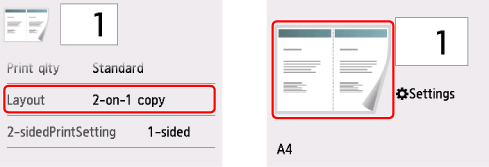
Επιλέξτε Αντίγραφο 2 σε 1 (2-on-1 copy) και πατήστε OK.
Εάν πατήσετε Σύνθετες (Advanced) με ενεργοποιημένη την επιλογή Αντίγραφο 2 σε 1 (2-on-1 copy), μπορείτε να ορίσετε τον προσανατολισμό και τη σειρά του πρωτοτύπου.
-
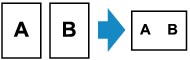
Όταν επιλέγετε Προσαν.: Κατακόρυφος (Orientation: Portrait) και Αριστερά προς δεξιά (Left to right):
-
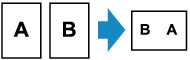
Όταν επιλέγετε Προσαν.: Κατακόρυφος (Orientation: Portrait) και Δεξιά προς αριστερά (Right to left):
-
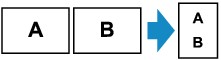
Όταν επιλέγετε Προσαν.: Οριζόντιος (Orientation: Landscape) και Από επάνω έως κάτω (Top to bottom):
-
Όταν επιλέγετε Προσαν.: Οριζόντιος (Orientation: Landscape) και Κάτω/επάνω (Bottom to top):
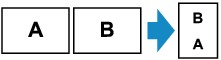
Αφού επιλέξετε τη σειρά, μπορείτε να επιλέξετε εάν θα χρησιμοποιήσετε την οθόνη προεπισκόπησης. Εάν πατήσετε ΕΝΕΡΓΟ (ON), εμφανίζεται η οθόνη προεπισκόπησης και μπορείτε να ελέγξετε τον προσανατολισμό.
 Σημείωση
-
Εάν, κατά τη σάρωση, εμφανιστεί το μήνυμα Η μνήμη της συσκευής είναι πλήρης. Η διαδικασία δεν μπορεί να συνεχιστεί. (Device memory is full. Cannot continue process.) στην οθόνη αφής, επιλέξτε τη ρύθμιση Βασικός (Standard) για την ποιότητα εκτύπωσης και δοκιμάστε να αντιγράψετε ξανά. Εάν το πρόβλημα δεν επιλυθεί, ορίστε την ποιότητα εκτύπωσης σε Πρόχειρο (Draft) και προσπαθήστε να αντιγράψετε ξανά.
-
Αυτή η λειτουργία μπορεί να συνδυαστεί με την επιλογή αντιγραφής διπλής όψης.
Εάν χρησιμοποιείτε αυτή τη λειτουργία συνδυαστικά, μπορείτε να αντιγράψετε τέσσερις πρωτότυπες σελίδες σε ένα φύλλο χαρτί. Στην περίπτωση αυτή, αντιγράφονται δύο πρωτότυπες σελίδες σε κάθε πλευρά του χαρτιού.
Εάν χρησιμοποιείτε αυτήν τη λειτουργία συνδυαστικά, επιλέξτε Διπλ.όψη (2-sided) για τη ρύθμιση Ρύθμ. εκτ. 2 όψης (2-sidedPrintSetting) και, στη συνέχεια, επιλέξτε τον προσανατολισμό και την πλευρά συρραφής του χαρτιού εκτύπωσης στην οθόνη ρυθμίσεων εκτύπωσης.
Για περισσότερες πληροφορίες σχετικά με τη λειτουργία αντιγραφής διπλής όψης:
Κατά τον έλεγχο του προσανατολισμού:
Όταν χρησιμοποιείτε την οθόνη προεπισκόπησης, πριν από την εκκίνηση της εκτύπωσης εμφανίζεται η παρακάτω οθόνη ώστε να μπορείτε να ελέγξετε τον προσανατολισμό.
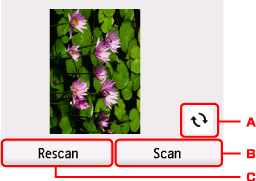
-
Πατήστε για περιστροφή του πρωτοτύπου κατά 180 μοίρες.
-
Πατήστε για να ξεκινήσετε τη σάρωση του πρωτοτύπου.
-
Πατήστε για να σαρώσετε ξανά το πρωτότυπο.
Όταν ολοκληρωθεί η σάρωση:
Η παρακάτω οθόνη εμφανίζεται μετά τη σάρωση του πρώτου φύλλου του πρωτοτύπου.
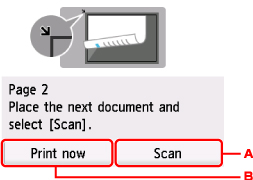
-
Πατήστε για να ξεκινήσετε τη σάρωση του πρωτοτύπου.
Αφού ολοκληρωθεί η σάρωση του φύλλου του πρωτοτύπου, αφαιρέστε το από τη γυάλινη επιφάνεια σάρωσης, τοποθετήστε το επόμενο φύλλο στη γυάλινη επιφάνεια σάρωσης και, στη συνέχεια, πατήστε Σάρωση (Scan).
-
Πατήστε για να ξεκινήσει η αντιγραφή του πρωτοτύπου που έχει ήδη σαρωθεί.
Ο εκτυπωτής ξεκινά τη σάρωση του δεύτερου φύλλου του πρωτοτύπου και την αντιγραφή.
Σημείωση
-
Μπορείτε να προσθέσετε την εργασία αντιγραφής κατά την εκτύπωση.
-
Εάν χρησιμοποιείτε αυτήν τη λειτουργία σε συνδυασμό με την αντιγραφή διπλής όψης, η παραπάνω οθόνη εμφανίζεται αφού ολοκληρωθεί η σάρωση του δεύτερου φύλλου του πρωτοτύπου. Ακολουθήστε τις οδηγίες στην οθόνη για να σαρώσετε το τρίτο και το τέταρτο φύλλο του πρωτοτύπου.
